[Pomoc Nowy BIP](https://pomoc.nowybip.pl/index.md) / [Strony BIP](https://pomoc.nowybip.pl/strony-bip.md)
# [Dodawanie nowego typu informacji na stronę BIP](https://pomoc.nowybip.pl/86150646-dodawanie-nowego-typu-informacji-na-strone-bip.md)
W ramach Biuletynów Informacji Publicznej publikowane są rożnego rodzaju treści. Przeważnie są to przetargi, ogłoszenia o naborach na wolne stanowiska pracy, sprawozdania. Tego typu treści publikujemy jako listę artykułów. Dzięki temu każdy artykuł posiada własną metryczkę.
Czasem pojawia się potrzeba aby dodać nowy typ treści. Np. na stronie BIP znajduje się zakładka "Przetargi" ale jeśli chcemy wyszczególnić w menu nowy typ treści np. "Przetargi poniżej 130 tys zł", musimy przygotować dla nich miejsce na stronie. Aby tego dokonać ogólnie wykonujemy 3 czynności:
dodajemy nową kategorię dla nowych informacji
dodajemy stronę do menu
ustawiamy nową stronę
1. Dodawanie kategorii
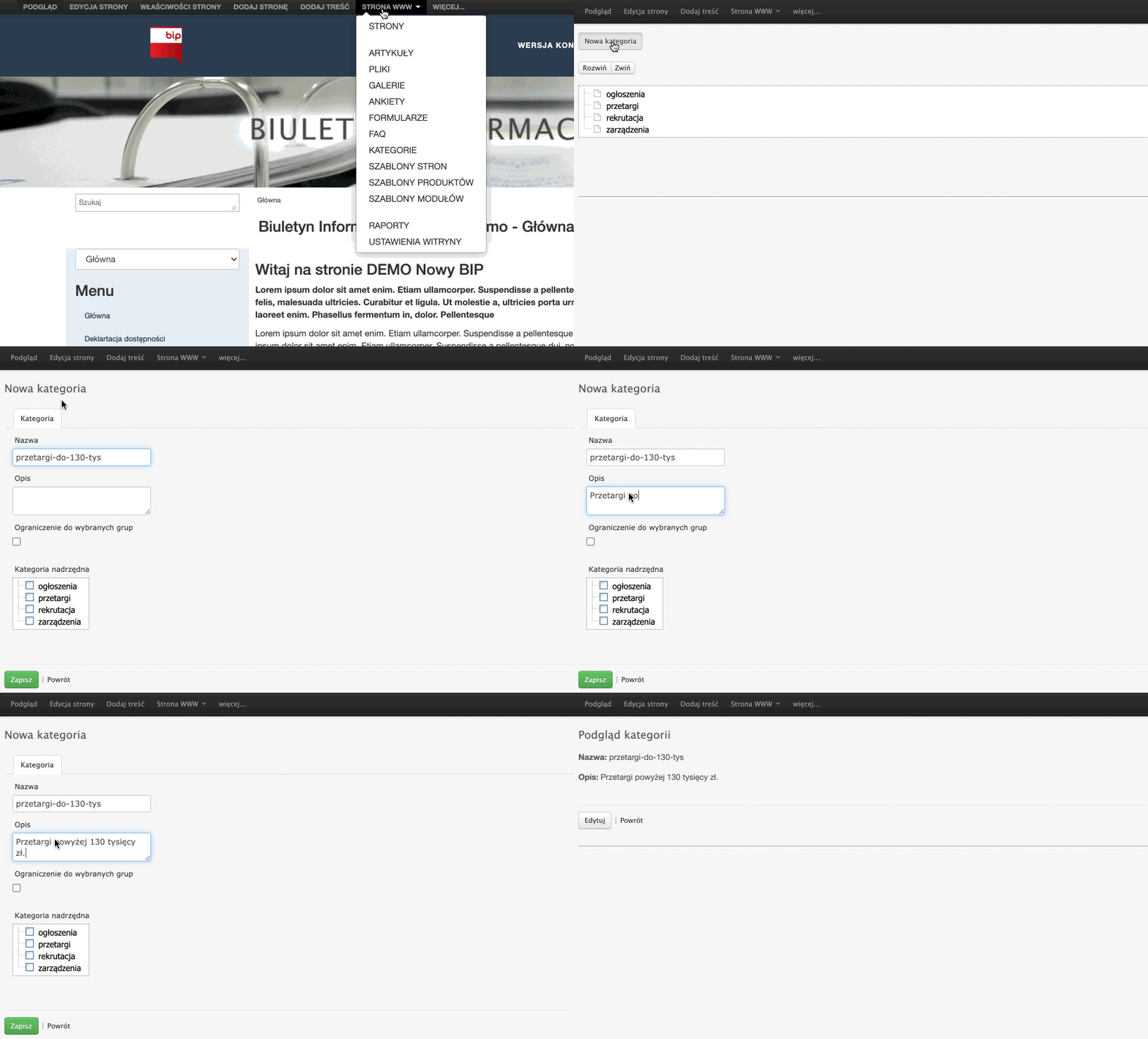
Aby dodać nową kategorię, musimy wykonać poniższe czynności:
Logujemy się
Na czarnym pasku na górze strony wybieramy "Strona WWW" >
Rozwijamy menu i wybieramy "Kategorie" > przejdziemy do panelu zarządzania kategoriami
Dodajemy kategorię > klikamy na opcję "Dodaj kategorię"
Uzupełniamy pola >
Nazwa - w tym polu wpisujemy nazwę dla naszej nowo tworzonej kategorii np. "Przetargi poniżej 130 tysięcy zł."
Opis - w tym polu wpisujemy opis dla informacji wewnętrznej - np "Do tej kategorii mają być dodawane artykuły o przetargach poniżej 130 tys."
Ograniczenia dla grup - jeśli ograniczamy dostępy dla redaktorów do zarządzania artykułami/ kategoriami, to w tym polu określamy, kto może pracować z nowo tworzoną kategorią.
Kategoria nadrzędna - jako kategorię nadrzędną wybieramy odpowiednią kategorię. Jeśli kategoria nie ma nadrzędnej kategorii, to w tym polu nic nie wybieramy.
Zapisujemy
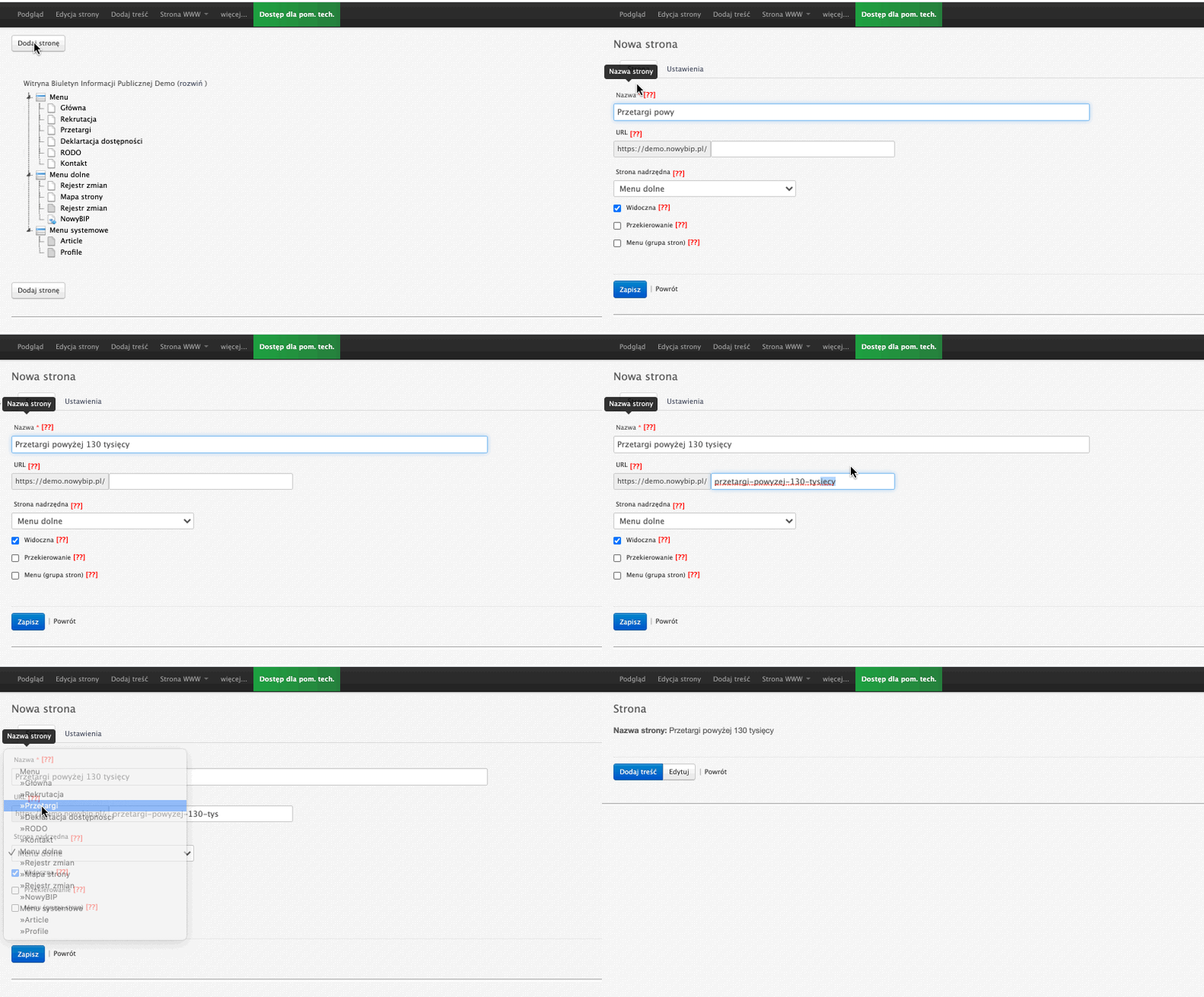
2. Dodanie nowej zakładki w menu - dodanie nowej podstrony
Będąc zalogowanym, na czarnym pasku na górze strony wybieramy "Strona WWW" >
Rozwijamy menu i wybieramy "Strony" >
Klikamy "Dodaj stronę" >
Uzupełniamy pola wg potrzeby >
Nazwa - w tym polu wpisujemy nazwę, która będzie widoczna w menu na stronie BIP - np. "Przetargi poniżej 130 tysięcy zł."
Pole url - w tym polu będzie tworzony adres strony. Pole uzupełni się samo, jeśli po uzupełnieniu pola "Nazwa" klikniemy w dowolne miejsce na stornie. W polu url zabronione są znaki specjalne i litery np. ś,ć,ź. Jeśłi nazwa strony jest bardzo długa, to stworzony adres rownież będzie długi. W takim przypadku najlepiej ograniczyć adres do niezbędnego zapisu np. zamiast .../przetargi-ponizej-130-tysiecy-zl napisać ...../przetargi-ponizej-130-tys
Strona nadrzędna - w tym polu ustawiamy czy będzie to jedna ze stron podstawowych, czy będzie to strona pod jedną ze stron podstawowych np. Przetargi poniżej 130 tys zł. są pod stroną "Przetargi"
Widoczna - to pole określa , czy strona jest widoczna w menu. Jeśli pole jest odznaczone, to strona znika z menu.
Dodatkowe pola w zakładce "Ustawienia" znajdują się opcje wspomagające SEO. Podstawą prawidłowego dodania strony jest zakładka "Strona"
Zapisujemy
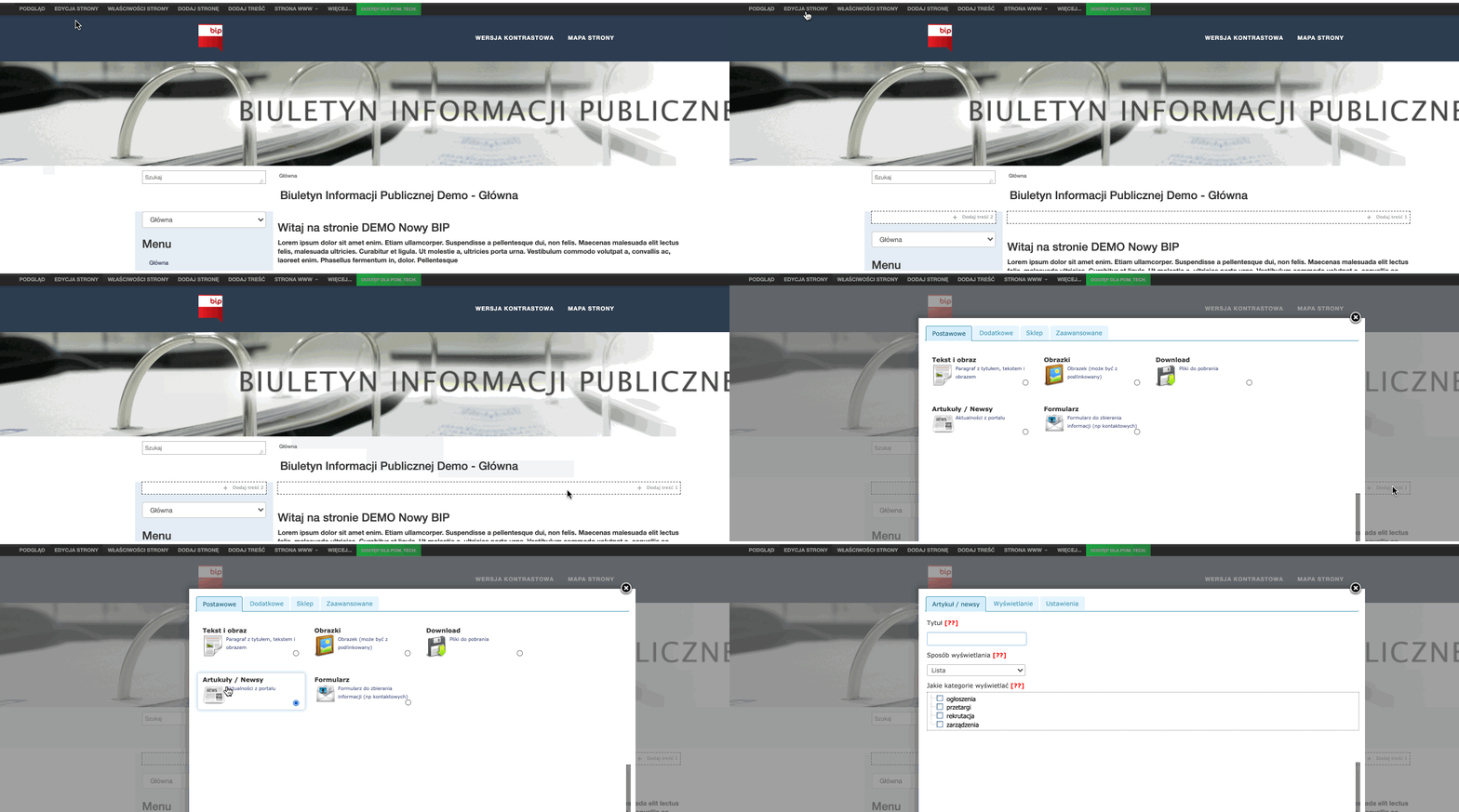
3. Przechodzimy do podglądu strony
Klikamy w menu na nazwę nowo dodanej strony > np. "Przetargi poniżej 130 tysięcy zł."
Następnie na czarnym pasku edycyjnym klikamy "Edycja strony"
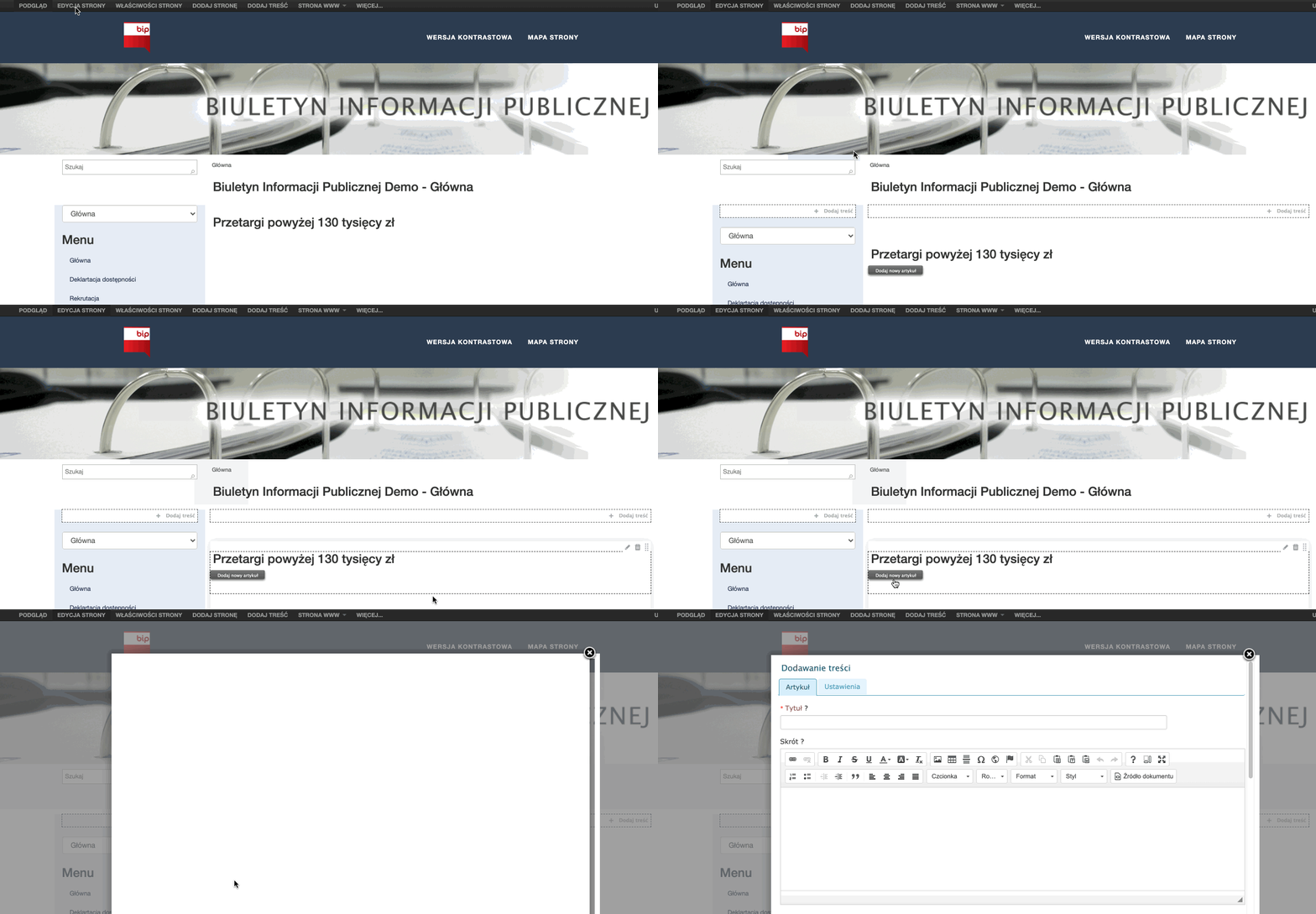
W miejscu gdzie pojawiły się zakreskowane paski klikamy "Dodaj treść" >
W otwartym oknie wybieramy typ treści "Artykuły/ newsy" >
Uzupełniamy pola
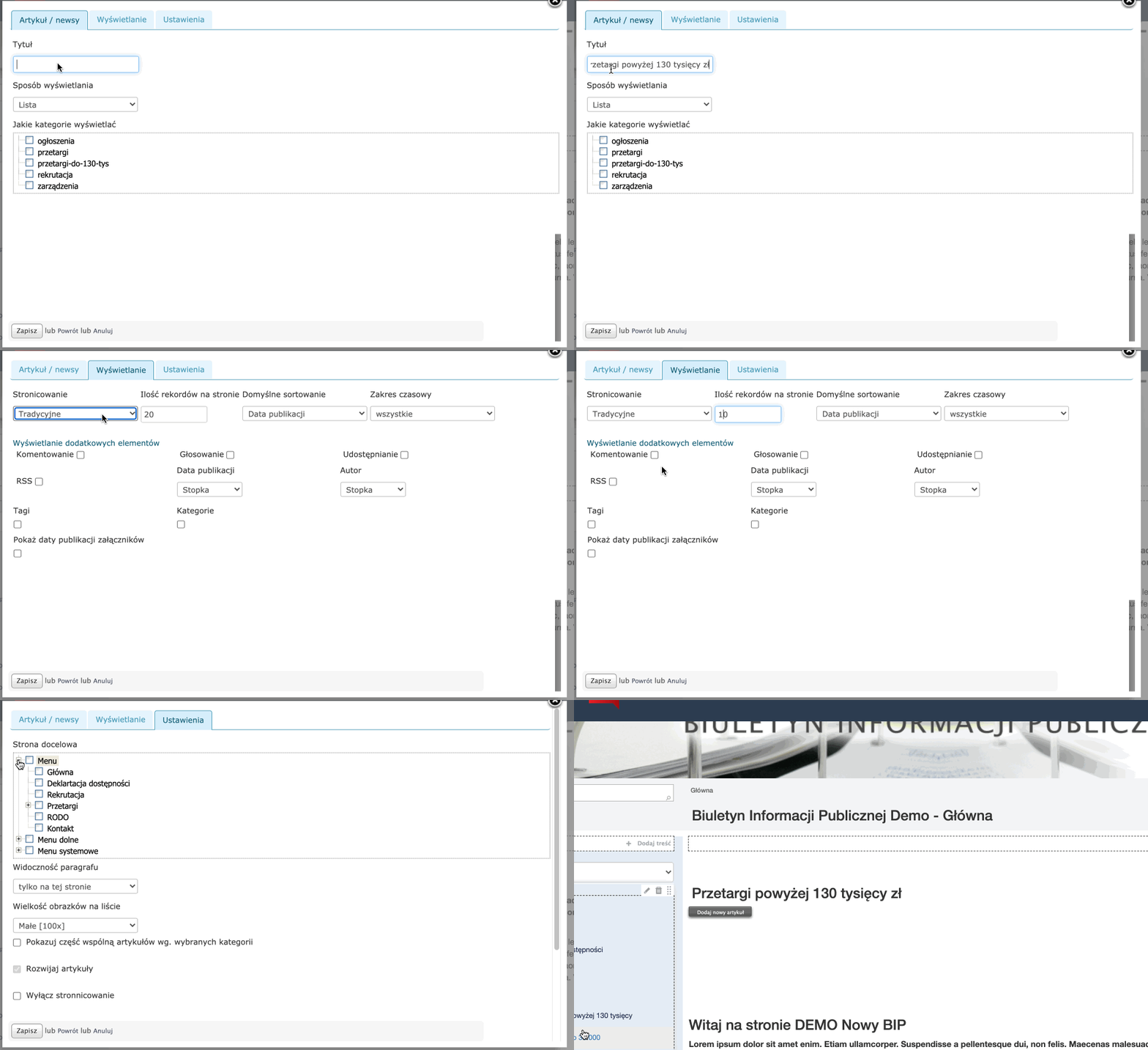
Zakładka "Artykuły / newsy"
Nazwa - w tym polu wpisujemy nazwę dla całej listy artykułów - np Przetargi poniżej 130 tysięcy zł.
Sposób wyświetlania - najlepszym sposobem wyświetlenia przetargów, ogłoszeń - jest "Lista"
- w tym polu zaznaczamy kategorię artykułów, które się wyświetlą na stronie. Jeśli zaznaczymy jedną kategorię, wówczas na stronie wyświetlą się artykuły tylko z tej kategorii. Jeśli zaznaczymy klika kategorii, to wyświetlą się artykuły ze wszystkich zaznaczonych kategorii. Artykuły będą się wyświetlać w kolejności według daty (najnowsze na górze), nie wg. kategorii.
Wyświetlanie - w tej zakładce dla stron BIP istotne pola wymieniliśmy poniżej. pozostałych pól nie zaznaczamy.
Stronicowanie - w tym polu najcześciej ustawiamy wartość "Tradycyjne" - oznacza, że jeśli lista jest długa, to klikając na kolejne numerki stronicowania będziemy przechodzić do kolejnych stron listy.
Ilość rekordów na stronie - w tym polu wpisujemy jak długa będzie lista. Najczęściej wpisujemy tu wartość 10. Strona jest wówczas bardziej czytelna i nie rozciąga się. Wartość 10 oznacza, że jeśli lista jest dłuższa, to lista będzie miała stronicowanie i na każdej stronie będzie wyświetlane 10 artykułów.
Domyślne sortowanie - najlepszą praktyką jest publikowanie artykułów wg "Daty publikacji" - najnowsze na górze.
Zakres czasowy - w tym polu oznaczamy przedział czasowy w którym powstały artykuły. Jeśli zaznaczymy np. "ostatni miesiąc", to na liście pojawią się wyłącznie artykuły dodane w przeciągu ostatniego miesiąca. Jeśli nie powstały artykuły w takim okresie czasu, to lista będzie pusta. Dla BIPów najczęściej ustawiamy wartość "wszystkie."
Data publikacja - w tym miejscu określamy w którym miejscu pojawi się data publikacji artykułu (element metryczki). Domyślnie ustawiona jest wartość "Stopka".
Autor - w tym miejscu określamy w którym miejscu pojawią się dane autora (element metryczki). Domyślnie ustawiona jest wartość "Stopka".
Data publikacji załączników - tę opcję zaznaczamy w celu pokazania odwiedzającym datę publikacji załączników. Jeśli np. mamy przetarg i do tego przetargu dodamy po jakimś czasie dodatkowy załącznik np. "Informacja o rozstrzygnięciu przetaargu", to ten plik będzie miał własną datę dodania.
Ustawienia
Strona docelowa - w tym polu wybieramy nazwę strony na której dodajemy treść, np. Dodając paragraf "artykuły/ newsy" na stronie Przetargi, w polu "Strona docelowa" zaznaczamy stronę "Przetargi".
Zapisujemy paragraf
W ten sposób stworzyliśmy miejsce dla wszystkich przyszłych artykułów z tej kategorii.
Dodawanie nowych artykułów w tej kategorii jest już bardzo proste.