Uwaga: Jeżeli na Twojej domenie posiadasz skonfigurowaną pocztę należy skorzystać z tej podpowiedzi: jak skonfigurować domenę z utrzymaniem dotychczasowego serwera pocztowego można znaleźć na tej stronie pomocy
Krok 1. Zamiana domeny głównej (np. moja-domena.pl)
Tam gdzie została zakupiona domena należy przekierować ją na adres np. moja-domena.pl na adres:
siteor.pl - IP: 54.72.6.62
nowybip.pl - IP: 54.72.54.145
Po dokonaniu przekierowania konieczne jest przekazanie informacji na ten temat do nas na podane poniżej adresy:
Siteor.pl - info@siteor.pl
NowyBIP - bip@nowybip.pl
UWAGA: Po tej zmianie należy poczekać, aż zostanie ona przekierowana (może to trwać do kilku godzin w zależności od konfiguracji domeny). Aby sprawdzić czy domena jest już przekierowany, wystarczy wpisać jej adres w przeglądarce i jeśli pojawi się aplikacji Firmlet/Siteor to znaczy, że już jest ok.
Krok 2. Zamiana domeny www (np. www.moja-domena.pl) - krok opcjonalny, ZALECANY
Tam gdzie została zakupiona domena należy ustawić dla www.moja-domena.pl w DNS rekord CNAME na:
siteor.pl - dns1.siteor.pl
nowybip.pl - dns1.nowybip.pl
Krok 3.
Konfiguracja strony
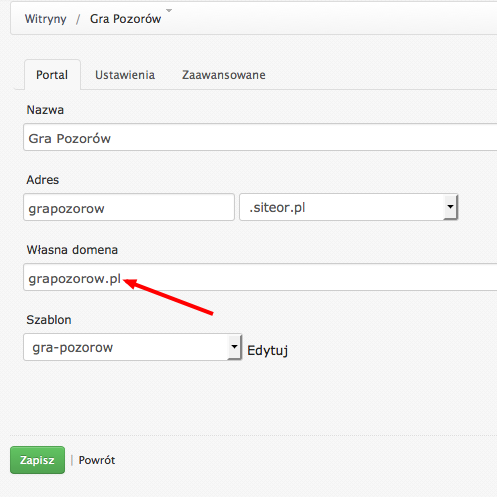
W panelu administracyjnym systemu Siteor należy przejść do menu: STRONA WWW → Ustawienia witryny i uzupełnić pole: 'Własna domena', wpisując tam nazwę swojej domeny (np. moja-domena.pl)
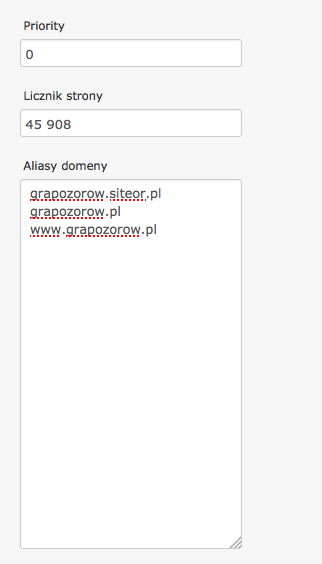
Następnie w zakładce Zaawansowane można dodać adres URL domeny w polu Alias Domeny
w Nazwa.pl należy w Panelu Klienta (jeśli nie ma się kont pocztowych na tej domenie w Nazwa.pl):
-wejść do Twoje Domeny
-wybrać domenę i kliknąć "konfiguruj"
-wybrać "Przekierowanie na zewnętrzny adres IP"
-ustawić adres IP na: 54.72.6.62
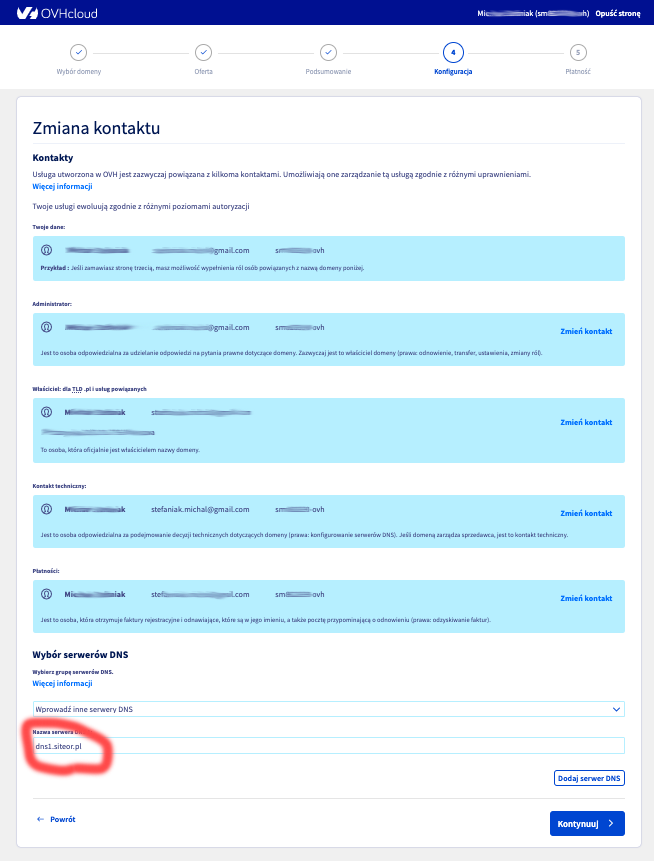
Podczas zakupu domeny w 4 kroku dns siteora podaje się na samym dole strony.
Ewentualnie trzeba się zalogować do panelu admina https://www.ovh.pl/manager wybrać domenę (select na górze ekranu) i przejść do "Domeny&DNS", wszystkie rzeczy ustawia się w "Strefa DNS"
--------------------
Należy wejść do menu Narzędzia i wybrać panel klienta, a następnie w polu "Przekierowanie na zewnętrzny adres IP wpisać adres "54.72.6.62" ( zrzut poniżej )

---------------------
Każdą z tych domen należy przekierować, tak jak opisano powyżej.
Następnie należy wpisać wszystkie domeny w menu Strony -> Witryny, wybrać 'Edytuj' na swoim portalu i na trzeciej zakładce 'Zaawansowane' uzupełnić pole 'Aliasy domeny' (wpisując tam wszystkie domeny rozdzielone spacją)